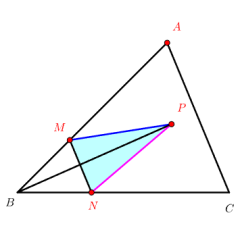
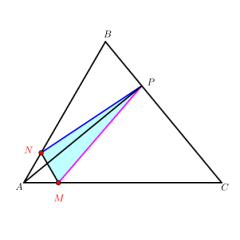
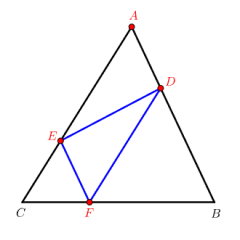
考生网初中几何模型 - 两定一动,动点在直线 04
操作指南(适配考生网交互式几何学习场景)
初始化:点击 “初始化” 按钮后,包含定直线 l、定点 A/B、动点 P 的图形会恢复至典例初始布局,确保探究起点一致,适配课堂演示与自主学习流程。
全显示:点击 “全显示” 按钮后,会一次性呈现该典例的核心逻辑 —— 直线异侧两定点下 | PA-PB | 最大值的判定依据,将两定一动的线段差最值逻辑转化为可视化步骤,让抽象几何题更易懂。
上一步 / 下一步:
点击 “下一步”:逐步呈现 P 点沿直线 l 运动时 | PA-PB | 的变化逻辑、最值状态的形成原理,拆分中考两定一动线段差最值难题的步骤,帮助学生攻克丢分点;
点击 “上一步”:回退至前一画面,便于学生自查错误、教师课堂复盘细节。
P 点动画 / 暂停点:
点击 “P 点动画”:自动演示 P 点沿直线 l 运动的过程,同步呈现 | PA-PB | 的数值变化,让动点与线段差的关联更直观,学生易记忆理解;
点击 “暂停点”:锁定 P 点运动状态,方便聚焦 | PA-PB | 取最大值的时刻,适配学生自主观察与教师讲解。
最大值按钮:点击后自动定位 | PA-PB | 取最大值时的 P 点状态,同步展示对应几何依据,帮助学生快速掌握直线异侧两定一动线段差最值题的核心解法,应对中考同类题。
数据验证复选框:勾选后会显示 PA、PB 及 | PA-PB | 的实时数值,通过数值对比强化对最值状态的理解,让抽象结论更具说服力。
点拖动操作:按照界面说明 “点 A、B、P 可拖动”,手动拖动任意点时,平台会实时同步关联元素的变化:
拖动 A/B:可调整直线异侧定点的位置,探索不同布局下的线段差规律;
拖动 P:可直观呈现 “P 点位置 - 线段差变化” 的联动规律,让学生自主探索两定一动模型的逻辑,提升学习兴趣。
窗口内容拖动 / 全屏显示:
拖动图形区域可调整显示位置,避开遮挡聚焦关键细节;
点击全屏按钮,优化视觉布局,清晰呈现 “P 点运动 - 线段差变化 - 最值状态” 的逻辑链,教室大屏演示更清晰,提升课堂效率。
用途说明(含分层教学适配)
(1)对学生
精准突破中考考点:聚焦 “直线异侧两定点、动点 P 的 | PA-PB | 最大值” 这一中考几何高频难点,通过交互功能自主梳理 “动点运动 - 几何构造 - 线段差最值” 的解题逻辑,攻克丢分点、提升成绩;
学习更直观高效:借助动画演示与数值同步功能,摆脱被动记忆,将抽象的 “两定一动线段差” 原理转化为可视可操作的过程,学习更轻松、理解更深入,效率翻倍;
构建提分体系:结合考生网 “两定一动系列”“将军饮马系列” 模型,联动训练不同场景的动点最值题,构建系统化几何知识体系,中考同类题可直接解答。
(2)对教师
轻松演示复杂题型:无需手绘直线、定点、动点等图形,通过 “P 点动画 + 全显示” 功能快速展示线段差变化规律,5 分钟讲透原本复杂的两定一动线段差逻辑,节省课堂时间;
分层教学适配全层次学生:
基础层学生:通过 “全显示 + 最大值” 按钮聚焦结论与构造步骤,配套 “跟着操作标记动点” 的任务,帮助后进生跟上课堂节奏;
进阶层学生:引导自主拖动 A/B/P,观察不同布局下的线段差变化,总结直线异侧两定一动线段差的核心规律;
拔高层学生:布置 “自主设计直线异侧三定点一动点的线段差最值” 变式题,借助模型验证思路,提升尖子生的几何创新解题能力;
丰富教案助力教学:预设的交互步骤可直接整合至教案,让几何课从 “枯燥讲题” 变为 “互动探究”,活跃课堂氛围、提升教学质量,获得家长与学生的认可。
教学应用案例与实施策略
(1)课堂教学案例:八年级 “两定一动线段差最值” 探究课(20 分钟片段)
情境导入:展示 “直线异侧有两个定点,需在直线上找一点 P 使两点到 P 的距离差最大” 的生活情境,提问 “P 点应在哪里?”,引出两定一动,动点在直线 04 模型;
模型操作:
点击 “P 点动画” 演示运动过程,让学生观察 | PA-PB | 的变化趋势;
点击 “最大值” 按钮定位最值状态,引导学生观察此时 P 点的位置关联;
分层任务:
基础层:跟着操作标记出最值时的 P 点位置,写出构造步骤;
进阶层:拖动 A/B 调整定点位置,重复操作记录线段差最值的变化规律;
拔高层:尝试在直线另一侧增加定点 C,设计 “|PA-PB-PC|” 的最值构造思路,用模型验证;
总结反馈:各层次学生分享结果,借助 “全显示” 功能梳理直线异侧两定一动线段差最值的核心逻辑,强化认知。
(2)分层教学实施策略
| 学生层次 | 教学任务设计 | 模型工具应用 |
|---|---|---|
| 基础层 | 1. 模仿操作标记最值时的 P 点位置;2. 背诵直线异侧两定一动线段差的构造步骤 | 用 “全显示 + 最大值” 呈现结论,配套 “一步一操作” 指引 |
| 进阶层 | 1. 自主调整定点与 P 点位置,探索线段差最值变化;2. 总结直线异侧两定一动线段差的核心规律 | 用 “点拖动 + 数据验证” 观察变化,总结构造共性 |
| 拔高层 | 1. 设计直线异侧多定点一动点的线段差变式题;2. 用模型验证构造思路并修正错误 | 用 “点拖动 + 自定义定点” 自主探究,借助动态演示验证猜想 |
(3)课后巩固分层任务
基础层:通过模型重复操作 2 次不同定点布局的案例,记录构造步骤;
进阶层:完成 2 道中考两定一动线段差最值真题,用模型验证答案;
拔高层:总结直线异侧两定一动线段差最值的不同构造方法,用模型数值功能佐证结论。

 浏览量:8141