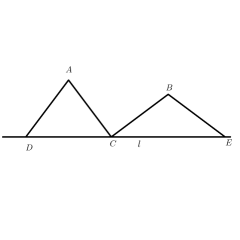
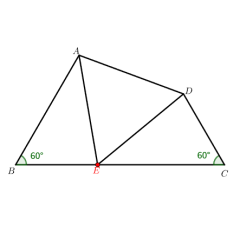
初中几何模型 - 一线三等角全等模型典例 2 操作说明
一、操作指南
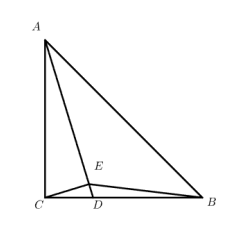
初始化布局点击 “初始化” 按钮,可将图形恢复至初始状态:△ABC(AB=AC)、D 点(CD=2BD)、E/F 点及∠1=∠2=∠BAC 的条件复位,所有元素与展示状态回归默认,便于从初始条件开始操作。
全显示构造点击 “全显示” 按钮,可展示解题所需的核心辅助构造(如辅助线、全等关联标识),快速明确几何模型的构造思路。
分步演示点击 “下一步” 按钮,会按解题逻辑逐步展示流程环节;点击 “上一步” 按钮,可回退至前一环节,便于自主跟进、反复梳理解题逻辑。
全等标识切换勾选 “△ABE≌△CAF” 复选框,可显示该组全等三角形的关联标识,明确模型的核心全等关系。
复位操作点击 “复位” 按钮,可重置 E/F 等元素的位置,回到初始布局,方便重新操作演示。
二、用途说明与应用场景(一)学生端(针对 “等腰三角形 + 一线三等角全等 + 面积关联” 场景)
通过 “初始化” 定位初始条件,明确△ABC 的等腰性质、D 点的线段关系;
通过 “全显示” 直观理解辅助构造,结合 “全等标识” 建立几何模型的关联认知;
通过 “分步演示” 自主跟进流程,逐步梳理全等模型与面积计算的逻辑链条。
(二)教师端(针对 “等腰三角形载体下的全等 + 面积教学” 场景)
借助 “初始化” 统一教学起点,确保学生同步聚焦 AB=AC、CD=2BD 等核心条件;
借助 “全显示” 清晰展示辅助构造,结合 “全等标识” 明确模型核心;
借助 “分步演示” 分层呈现逻辑环节,引导学生逐步建立 “条件→构造→全等→面积” 的解题思维。
三、教学应用案例
情境导入(4 分钟)展示初始图形后,引导学生点击 “初始化”,同步聚焦△ABC 等腰、CD=2BD、∠1=∠2=∠BAC 的核心条件。
操作演示(8 分钟)
引导学生点击 “全显示” 查看辅助构造;
勾选 “△ABE≌△CAF” 标识,明确全等关联;
点击 “下一步” 逐步跟进流程,梳理构造与逻辑的对应关系。
互动任务(3 分钟)
基础层任务:操作 “初始化”“全显示” 后,描述初始条件与辅助构造的关联;
进阶层任务:通过 “分步演示”,说明全等标识在流程中的作用。
总结(2 分钟)梳理操作对应的思维逻辑:通过 “初始化→全显示→全等标识→分步演示” 的操作,可逐步掌握 “初始条件→构造应用→全等模型→面积关联” 的解题路径。
 浏览量:5855